Docker 是一个开源的应用容器引擎,基于 Go 语言 并遵从 Apache2.0 协议开源。
Docker 可以让开发者打包他们的应用以及依赖包到一个轻量级、可移植的容器中,然后发布到任何流行的 Linux 机器上,也可以实现虚拟化。
容器是完全使用沙箱机制,相互之间不会有任何接口(类似 iPhone 的 app),更重要的是容器性能开销极低。
Docker 官网:https://www.docker.com
Github Docker 源码:https://github.com/docker
容器(Container):轻量化的运行实例,包含应用代码、运行时环境和依赖库。基于镜像创建,与其他容器隔离,共享主机操作系统内核(比虚拟机更高效)。
镜像(Image):只读模板,定义了容器的运行环境(如操作系统、软件配置等)。通过分层存储(Layer)优化空间和构建速度。
Dockerfile:文本文件,描述如何自动构建镜像(例如指定基础镜像、安装软件、复制文件等)。
仓库(Registry):存储和分发镜像的平台,如 Docker Hub(官方公共仓库)或私有仓库(如 Harbor)。
# 拉取镜像(如官方Nginx镜像)

docker pull nginx

# 运行容器(-d 后台运行,-p 映射端口)

docker run -d -p 80:80 nginx

# 查看运行中的容器

docker ps

# 构建镜像(基于当前目录的Dockerfile)

docker build -t my-app .

# 进入容器内部

docker exec -it <容器ID> /bin/bash
以下是常用的 Docker 客户端命令:
所有容器创建时候有唯一ID
如果我们本地没有 ubuntu 镜像,我们可以使用 docker pull 命令来载入 ubuntu 镜像:
$ docker pull ubuntu以下命令使用 ubuntu 镜像启动一个容器,参数为以命令行模式进入该容器:
$ docker run -it ubuntu /bin/bashdocker -it 进入容器内部,相当于在你刚进去的Ubuntu系统。
大部分的容器进去了是没什么用的,因为基本上在搭建时候就完成所有步骤,进入内部基本不需要。

参数说明:
-i: 交互式操作。
-t: 终端。
ubuntu: ubuntu 镜像。
/bin/bash:放在镜像名后的是命令,这里我们希望有个交互式 Shell,因此用的是 /bin/bash。
要退出终端,直接输入 exit:
root@ed09e4490c57:/# exit查看所有的容器命令如下:
$ docker ps -a
$ docker start b750bbbcfd88 
输出容器ID为成功不报错。
在大部分的场景下,我们希望 docker 的服务是在后台运行的,我们可以过 -d 指定容器的运行模式。
$ docker run -d --name ubuntu在使用 -d 参数时启动容器时,容器会运行在后台,这时如果要进入容器,可以通过以下命令进入:
docker exec:推荐大家使用 docker exec 命令,因为此命令会退出容器终端,但不会导致容器的停止。
使用 docker exec 命令实例:
docker exec -it 243c32535da7 /bin/bash注意: 如果从这个容器退出,容器不会停止,这就是为什么推荐大家使用 docker exec。
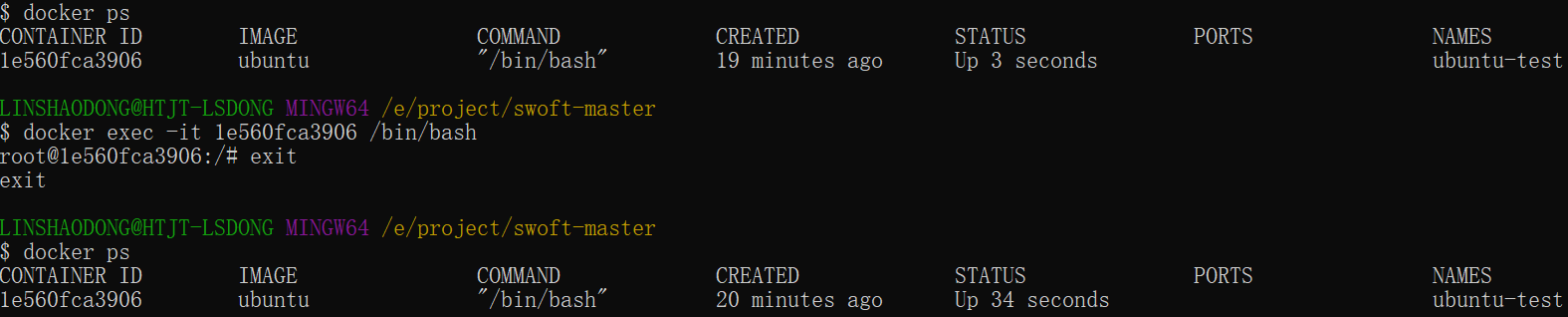
停止容器的命令如下:
$ docker stop <容器 ID>$ docker restart <容器 ID>
删除容器使用 docker rm 命令:
注意:记得先停止容器。
$ docker rm -f 1e560fca3906当运行容器时,使用的镜像如果在本地中不存在,docker 就会自动从 docker 镜像仓库中下载,默认是从 Docker Hub 公共镜像源下载。
我们可以使用 docker images 来列出本地主机上的镜像。
runoob@runoob:~$ docker images
REPOSITORY          TAG                 IMAGE ID            CREATED             SIZE
ubuntu              14.04               90d5884b1ee0        5 days ago          188 MB
php                 5.6                 f40e9e0f10c8        9 days ago          444.8 MB
nginx               latest              6f8d099c3adc        12 days ago         182.7 MB
mysql               5.6                 f2e8d6c772c0        3 weeks ago         324.6 MB
httpd               latest              02ef73cf1bc0        3 weeks ago         194.4 MB
ubuntu              15.10               4e3b13c8a266        4 weeks ago         136.3 MB
hello-world         latest              690ed74de00f        6 months ago        960 B
training/webapp     latest              6fae60ef3446        11 months ago       348.8 MB
各个选项说明:
REPOSITORY:表示镜像的仓库源
TAG:镜像的标签
IMAGE ID:镜像ID
CREATED:镜像创建时间
SIZE:镜像大小
同一仓库源可以有多个 TAG,代表这个仓库源的不同个版本,如 ubuntu 仓库源里,有 15.10、14.04 等多个不同的版本,我们使用 REPOSITORY:TAG 来定义不同的镜像。
所以,我们如果要使用版本为15.10的ubuntu系统镜像来运行容器时,命令如下:
runoob@runoob:~$ docker run -t -i ubuntu:15.10 /bin/bash 当我们在本地主机上使用一个不存在的镜像时 Docker 就会自动下载这个镜像。如果我们想预先下载这个镜像,
我们可以使用 docker pull 命令来下载它。
Crunoob@runoob:~$ docker pull ubuntu:13.10
13.10: Pulling from library/ubuntu
6599cadaf950: Pull complete
23eda618d451: Pull complete
f0be3084efe9: Pull complete
52de432f084b: Pull complete
a3ed95caeb02: Pull complete
Digest: sha256:15b79a6654811c8d992ebacdfbd5152fcf3d165e374e264076aa435214a947a3
Status: Downloaded newer image for ubuntu:13.10镜像删除使用 docker rmi 命令,比如我们删除 hello-world 镜像:
$ docker rmi hello-world
我们创建了一个 python 应用的容器。
runoob@runoob:~$ docker run -d -P training/webapp python app.py
fce072cc88cee71b1cdceb57c2821d054a4a59f67da6b416fceb5593f059fc6d
另外,我们可以指定容器绑定的网络地址,比如绑定 127.0.0.1。
我们使用 -P 绑定端口号,使用 docker ps 可以看到容器端口 5000 绑定主机端口 32768。
runoob@runoob:~$ docker ps
CONTAINER ID    IMAGE               COMMAND            ...           PORTS                     NAMES
fce072cc88ce    training/webapp     "python app.py"    ...     0.0.0.0:32768->5000/tcp   grave_hopper
我们也可以使用 -p 标识来指定容器端口绑定到主机端口。
两种方式的区别是:
-P:是容器内部端口随机映射到主机的端口。
-p:是容器内部端口绑定到指定的主机端口。
runoob@runoob:~$ docker run -d -p 5000:5000 training/webapp python app.py
33e4523d30aaf0258915c368e66e03b49535de0ef20317d3f639d40222ba6bc0
runoob@runoob:~$ docker ps
CONTAINER ID IMAGE COMMAND ... PORTS NAMES
33e4523d30aa training/webapp "python app.py" ... 0.0.0.0:5000->5000/tcp berserk_bartik
fce072cc88ce training/webapp "python app.py" ... 0.0.0.0:32768->5000/tcp grave_hopper如果我们用P,我们就不用-p 5000:5000,他会随机生成。
大概Docker就这些,剩下的只需要复制开发者文档的教程,一些参数即可。
