方舟 ARK 生存进化对服务器性能要求极高,延迟高、人数多、地图大都会影响游戏体验。想要搭建私人服、公会服或商业服,必须在服务器配置、线路、地图资源占用、Mod数量等方面做好规划。
1. 为什么方舟服务器对延迟要求这么高?
答:方舟对延迟敏感,是因为其属于高实时交互型游戏,服务器需要频繁同步以下数据:
恐龙 AI 行为、移动轨迹
玩家行动判定(攻击、采集、驯服等)
位置碰撞检测
建筑状态与结构刷新
因此,延迟超过 80ms 后,常见问题包括:打空气、卡顿、恐龙瞬移、建筑加载不全。跨区线路差(如国内玩家连接美西服务器)甚至可能出现 200ms~300ms 延迟,基本不适合高频战斗。
建议:国内玩家选择中国、香港、日本、新加坡机房;欧美玩家选对应区域机房;跨区避免直连,用 CN2/GIA/IPLC 专线提升稳定性。
2. 方舟服务器支持多少人在线?不同人数需要什么配置?
答:方舟吃 CPU 极重,尤其是单线程性能,理论上 20 人以下的娱乐服配置要求不高,但 50 人以上服务器将出现显著压力。
20 人以下轻量娱乐服:4 核
30~50 人中型服务器:6 核
50~100 人大型 PvP 或多地图集群:8 核以上
玩家人数越高,CPU 频率越重要,选择 EPYC 处理器需注意单核性能不如 Intel Xeon 高频型号。实际测试中,高频 4.5GHz 比低频 3.0GHz 性能差可达 40% 以上。
这对我们这些穷鬼来说,买一个内地,具有4核心8g内存低配版,运行一个windows带来的开销是很大的,人多了就比较卡,地图打了mod多了内存就顶死了。苦不堪言,一月至少100-120RMB没条件的可以不用玩了。
Willem是穷鬼,把家用电脑当服务器,服务器周六周天全天开放,周一到周五晚上6点-9点开放!电费问题
系统: win10/11
CPU: i7-10875H
RAM: 32G + 32G 3200MHZ
硬盘: SSD 西数随意
开服工具: ASM-1.1.412.4
Willem觉得:核心4核心以上,内存8g以上,硬盘大于30GB。核心频率大于3.1。最低配置再低可能会卡
注意:本次教程默认你有公网IP,没有自行解决(FRP,反向代理,买服务器都可以)
警告:默认没备案的中国大陆服务器/家庭宽带,不开放80/443端口
广告:买服务器可以找Willem,精通熟知各种线路,按年优惠比国内大厂要便宜好几百哦!收辛苦钱!有意者可以联系TG(在页脚)
下载所需文件
https://arkservermanager.freeforums.net/thread/5193/downloads感谢:Bletch1971 做出简单易懂的开服工具。
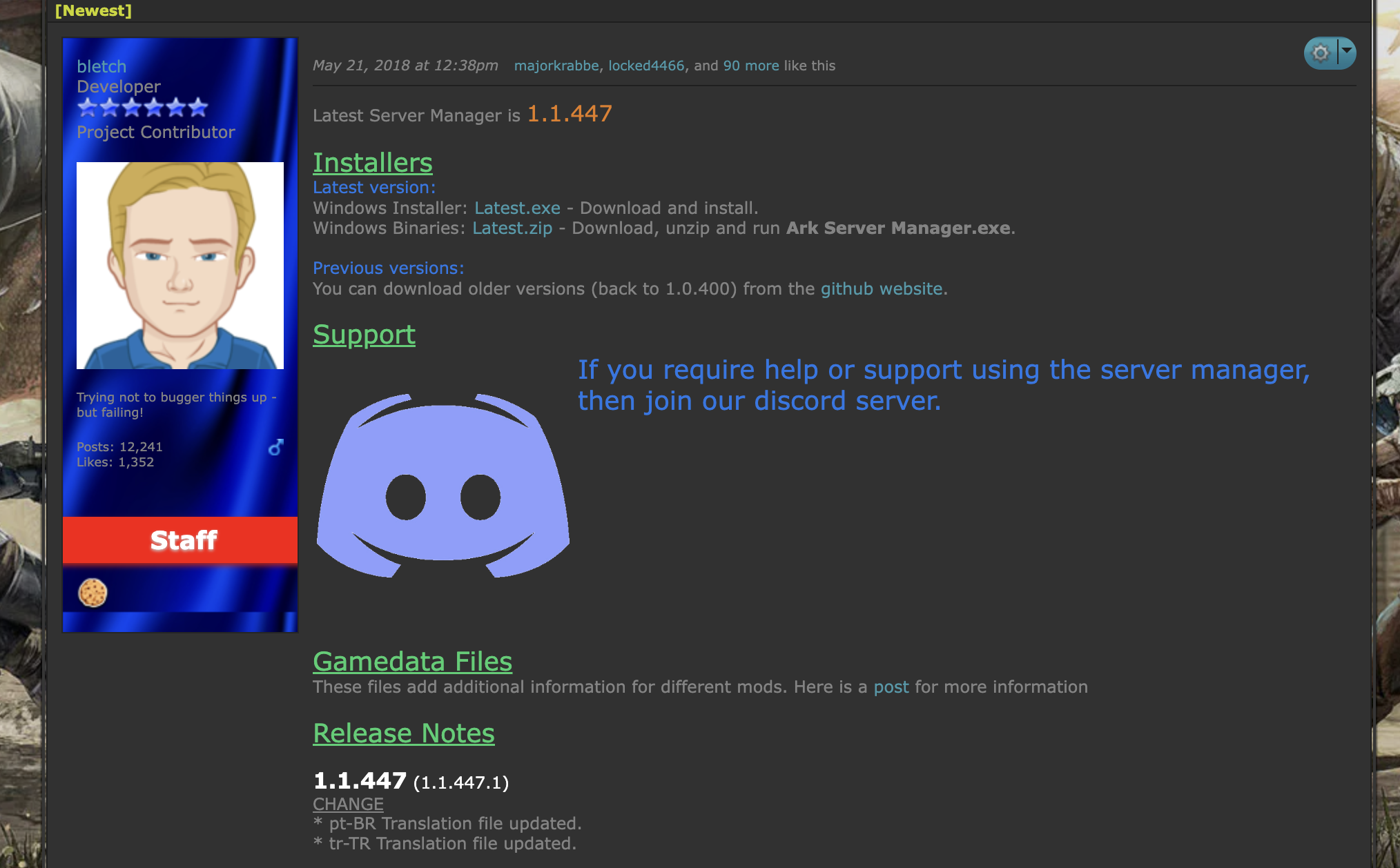
有一个Installers下载
下载EXE或者压缩包都可以。下载保存后打开解压。
如果你是LINUX内核,可以去看一下大佬Github,看了一下操作十分繁琐,但可以取消windows臃肿(这里不做讲解)
打不开下载慢可以使用WIllem国内镜像下载(文稿最下方)
压缩包方法:
下载后解压在文件夹下找到 ARK Server Manager.exe的文件。右键以管理员身份运行。他会进行安装,稍微等待一下很卡,会弹出一个cmd命令,跑码进度条完成就会自动打开如下。
在您下载完成后,请打开安装包,按动下一步直至安装完成即可。
在安装完成后,勾选 “Launch Ark Server Manager“ 来打开它。
首次启动,将询问是否在管理员权限下运行,选择“是”
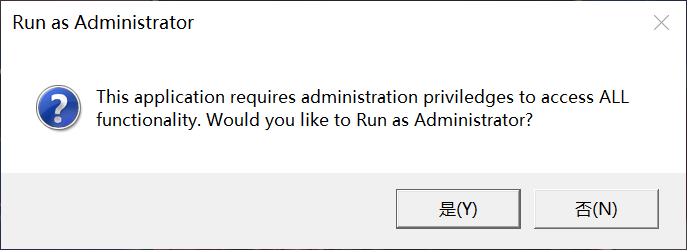
之后点击确定一直默认即可
此后将询问您的数据保存位置(服务端与 SteamCMD 的安装位置)
请在您的数据盘新建一个文件夹(例 D:\Ark,文件夹名称不要携带中文),选择即可。
在这里请注意不要将服务端安装至系统盘
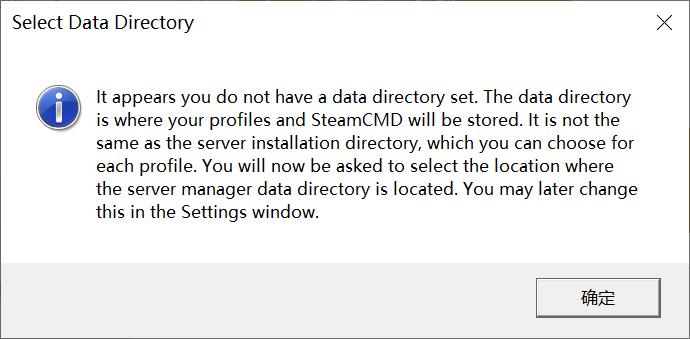
选择后,询问是否确认,选择“是”
Ark Server Manager 将为您自动下载 SteamCMD 并匿名登陆,稍加等待即可。
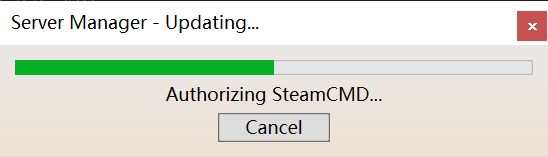
下载好后会自动打开,压缩包解压的也是cmd进度条跑完自动打开文件。如下
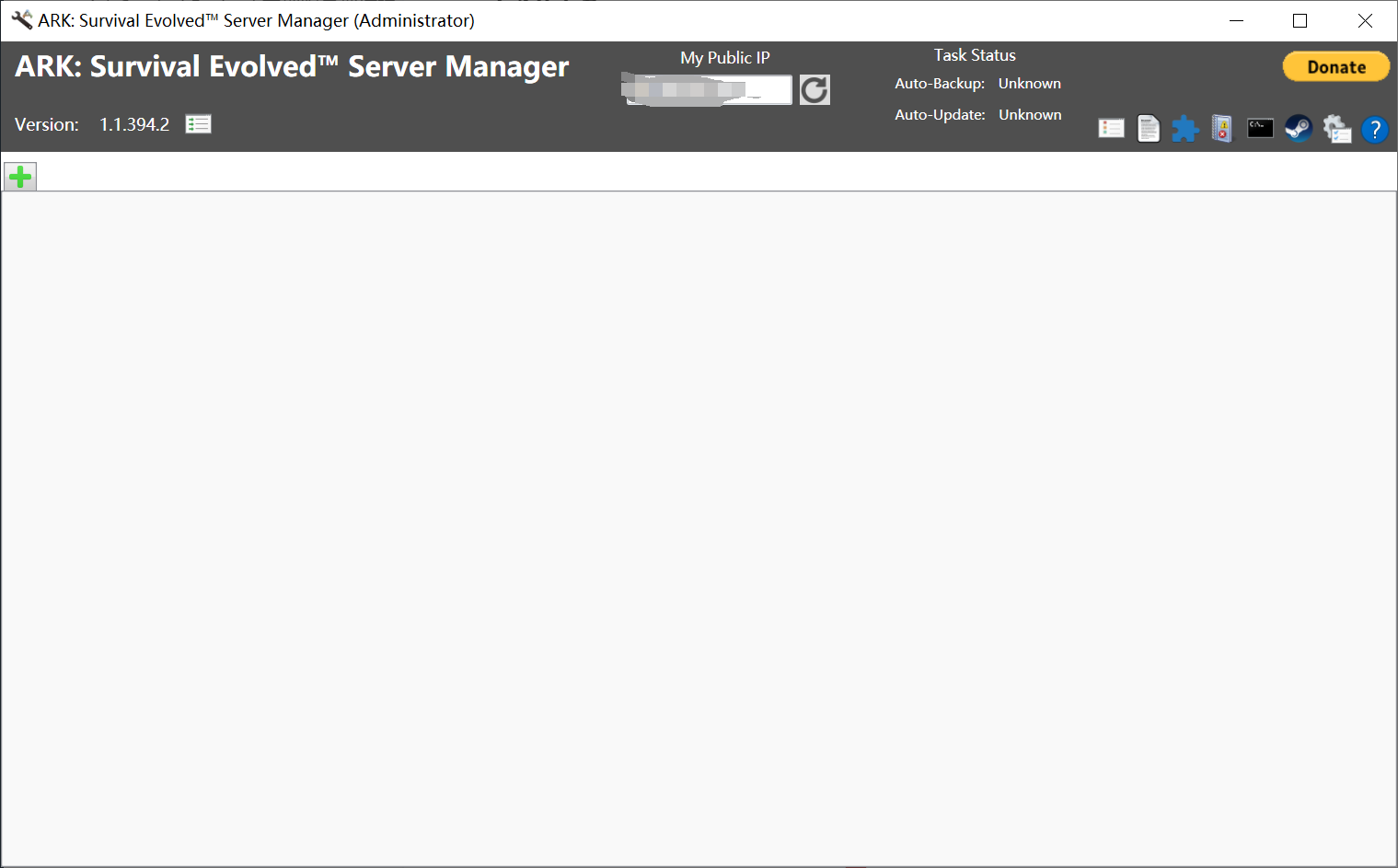
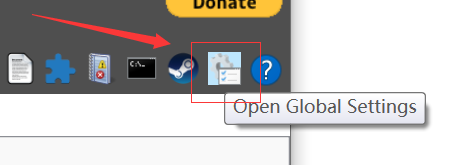
如果您是中国人,您可以在全局设置内,将 Ark Server Manager 语言设置为中文。如图所示,位于开服器右上角
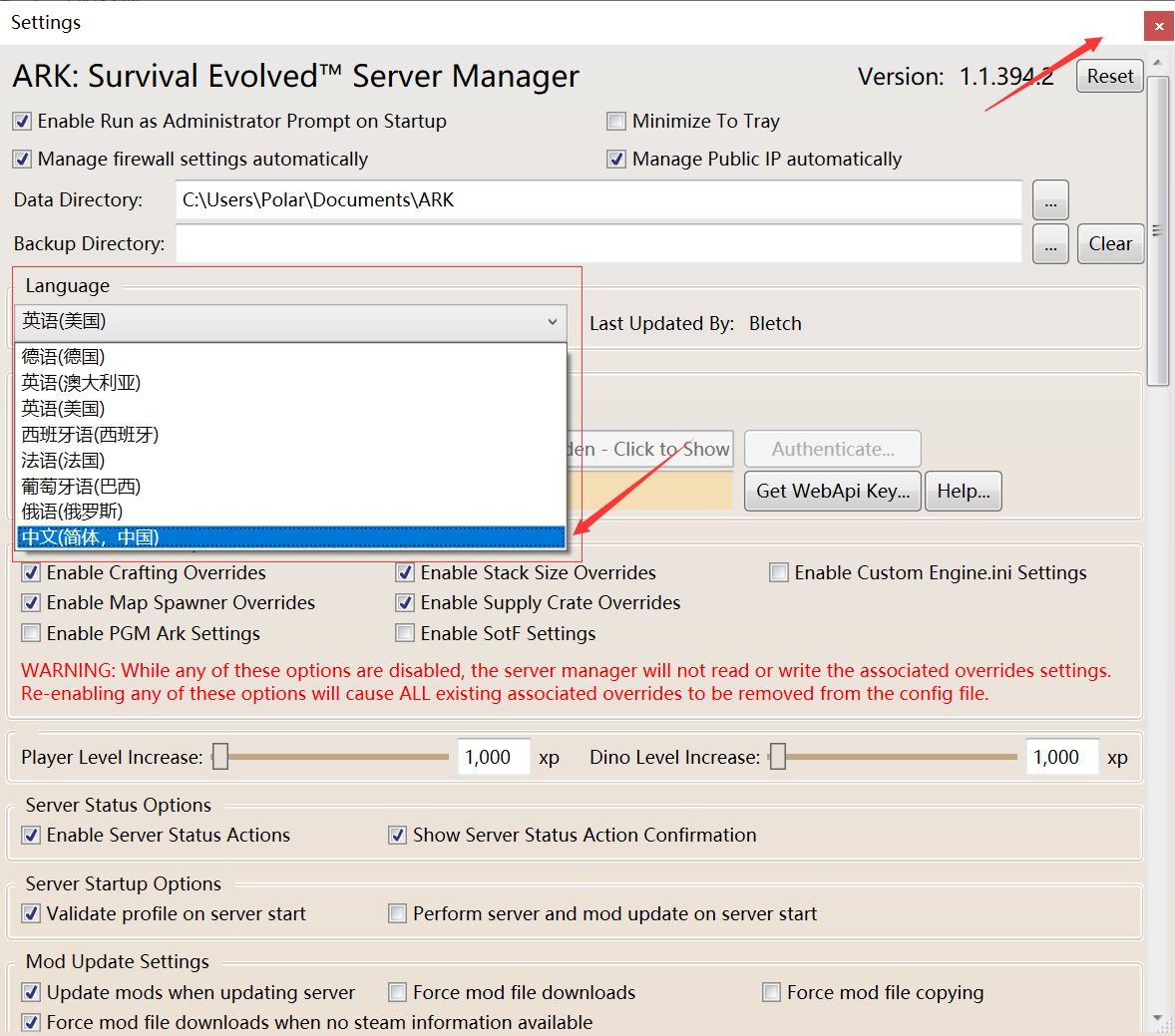
这样就是中文了。
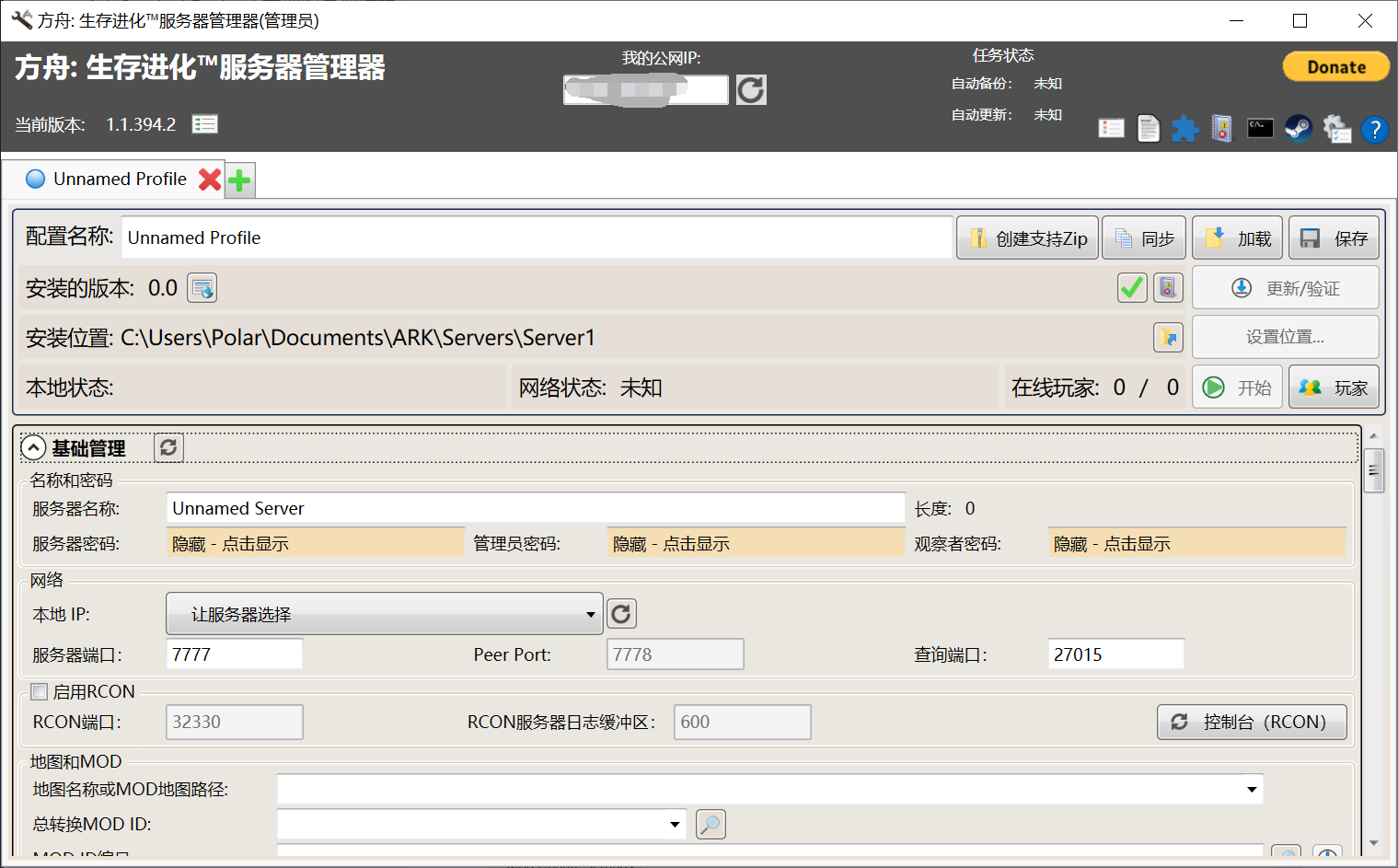
服务器可以添加好几个,通过不同端口号访问。如图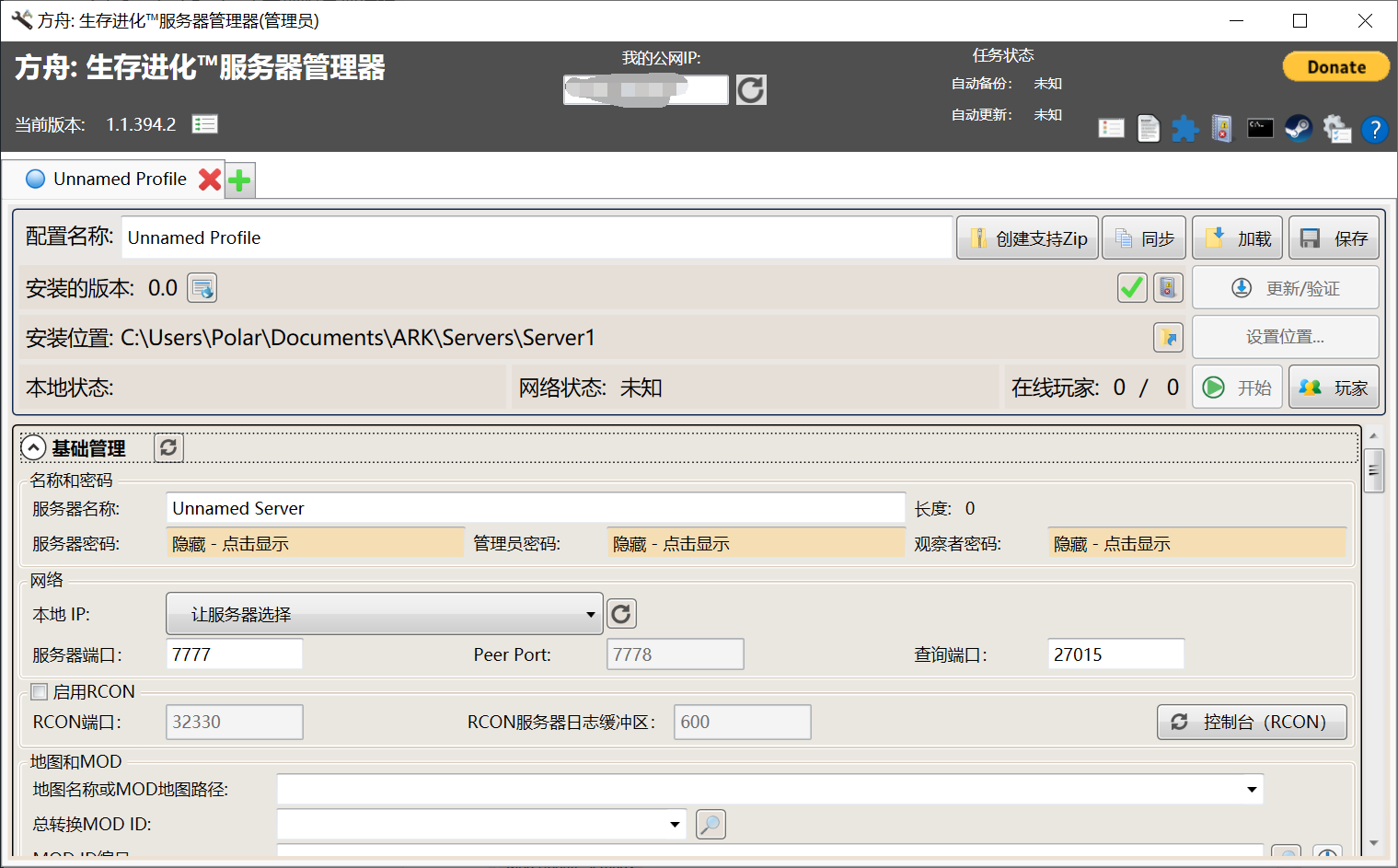
注意:这里安装的位置不要动他会自己生成,默认即可(改了出bug)
服务器名称:自定义
服务器密码:默认有密码可以点击查看,不要可以关了。
管理员密:也是默认自动生成
网络:本地IP是指你用那个网口上获得的IP默认只有一个网口选择即可,绕过有多个请选择实体网卡。
注意(重点)
服务器端口:自定义 这是玩家用来游戏链接端口(需要对外暴露或映射)
Peer Port:对等端口,也需要对外映射。
查询端口:让服务器检查是否可用,和在服务器大厅是否能被发现。(需要映射)
地图和mod路径,选择你想建造的地图。
mod路径
基本配置就这么多
等待数秒,点击右侧的“安装”按钮,即可开始下载服务端。
等待跑码下载完成,点击开始会自动开始初始化。
过程很慢很卡。(请耐心等待!)
之后点击开始,就跑码了
本地状态和网络可用就成功了(请耐心等待!)
本期教程就到这里吧!!!我要去玩方舟了hhhhhh。
